

Tipps und Hinweise, wie Sie Ihre erste Amazon Sponsored Search Anzeige (ehemals Headline Search Ad, jetzt Sponsored Brands) via Amazon US erstellen können.
Was ist Amazon Sponsored Search?
Amazon Sponsored Search ist eine von 3 Komponenten, die Amazon Marketing Services (AMS) (jetzt Werbekonsole, Advertising Console) ausmachen.
Amazon Sponsored Search nutzt Targeted Ads (zielgerichtete, themenrelevante Anzeigen) um Ihnen mehr Kontrolle über Ihre Produktvermarkung auf dem Marketplace zu geben und die Sichtbarkeit Ihrer entsprechend Produkte zu erhöhen.
Seit längerer Zeit ist Amazon Sponsored Search auf Amazon US verfügbar, die Einführung in Deutschland und Großbritannien erfolgte kürzlich.
Sofern Sie Amazon Sponsored Search benutzen, zahlen Sie nur, wenn die Marketplace Kunden auf Ihre Anzeige klicken, um zu Ihrem Angebot zu gelangen.
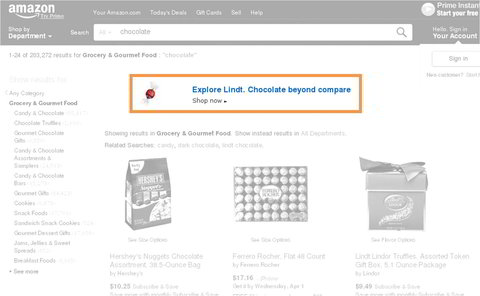
Amazon Sponsored Search (heute Sponsored Brands) erlaubt es Ihnen:
- mehr Zugriffe auf Ihre Markenpage (Amazon Pages) zu leiten
- zielgerichtete und themenrelevante Anzeigen via Keywords zu schalten
- von hoher Sichtbarkeit des Anzeigenplatzes oberhalb der Amazon SERP zu profitieren
- die Performance Ihrer Kampagnen zu messen und zu optimieren
Mit Hilfe dieser einzigartigen Amazon Anzeigen leiten Sie Besucheraufkommen (Zugriffe) auf:
- eine Landesite (mit anderen Produkten)
- auf Ihre Markenpage (Amazon Pages, heute Amazon Stores)
Wie wird eine Anzeige via Amazon Sponsored Search erstellt?
Schritt 1: Einloggen und Anzeigenerstellung starten
Als erstes loggen Sie sich in Ihr AMS Konto ein und klicken auf den Ad Button in der rechten oberen Ecke.
Danach klicken Sie auf Setup Your Campaign und wählen A Page at Amazon.
Schritt 2: Was soll bewerben werden
Als nächstes wählen Sie, welche Site Sie bewerben wollen:
- My Amazon Page
- Best Selling Page
- Custom Amazon URL
Schritt 3: Custom URL
In diesem Beispiel werden wir Amazon Kunden zu einer Custom URL leiten, die ein spezifisches Produkt bewirbt.
Es gibt verschiedene Wege, diese URL entsprechend zu kreieren.
Rufen Sie bspw. die Website von Amazon US auf und benutzen die Suchleiste, um Ihr Produkt zu finden.
Schritt 4: Produkte auswählen
Extrahieren Sie die Amazon SKUs für die gewählten Produkte und fügen Sie sie entsprechend ein:
- Enter any page that showcases at least 3 of your products below
Schritt 5: Kampagnen-Einstellungen
Nehmen Sie die Einstellungen Ihrer Kampagne entsprechend vor: Kampagnenname, Gebot, Budget.
Tipp 1: Verwenden Sie folglich einen Kampagnenname, den Sie leicht erinnern.
Tipp 2: Wählen Sie Ihr Gebot wettbewerbsfähig und widmen der CTR (Gesamtklickrate / Gesamtimpressionen) dementsprechend besondere Aufmerksamkeit.
Wenn die CTR gering ist, wollen Sie wohlmöglich mehr Zeit in zusätzliche Tests investieren.
Tipp 3: Behalten Sie Ihre durchschnittlichen Kosten pro Klick im Auge und bieten demzufolge stets über diesem Wert.
Schritt 6: Keywords und Gebot
Tragen Sie Ihre Keywords ein und legen Ihr maximales Gebot pro Klick entsprechend fest.
Tipp 1: Mit der Auswahl Ihrer Keywords legen Sie fest, wem Ihre Anzeige angezeigt wird. Das heißt, Ihr Gebot legt fest, ob Ihre Anzeige für dieses Keyword angezeigt wird.
Mit Phrase Match wählen Sie relevante Keywords und überlassen Amazon die Entscheidung, wann Ihre Anzeige dementsprechend angezeigt wird. (Beispiel: Nike Schuh, Ihre Anzeige wird auch bei grüner Nike Schuh angezeigt).
Tipp 2: Sie können bis zu 200 Keywords anlegen. Amazon empfiehlt demgemäß mit 30 bis 40 individuellen Keywords zu starten.
Schritt 7: Zahlungsinformationen
Tragen Sie Ihre Zahlungsinformationen entsprechend ein und klicken Next.
Schritt 8: Headline und Logo
Fügen Sie Ihrer Anzeige eine Headline und Logo hinzu.
Kontrollieren Sie Ihre Anzeige ein letztes Mal und reichen Sie sie danach zur Überprüfung ein.
Tipp 1: Logo oder Produktbilder sollten eine Größe von mindesten 100 x 100 Pixel aufweisen und Ihre Headline muss entsprechend den Richtlinien und Standards von Amazon Marketing Services erstellt sein.
Tipp 2: Wenn Sie Probleme haben, nuten Sie die Funkiton Kontaktieren-Sie-Uns.
In der Regel wird man Ihnen innerhalb eines Arbeitstages antworten. Sie können Ihre Anzeige auch als Entwurf speichern und dementsprechend später überprüfen.
Was ist der Nutzen von Amazon Sponsored Search?
Amazon Sponsored Search (jetzt Sponsored Brands) ist eines der Elemente innerhalb von AMS (jetzt Werbekonsole, Advertising Console), das das Potential hat, die Auffindbarkeit Ihrer Produkte zusätzlich zu erhöhen.
Der Mehrwert dieser Amazon Anzeigen liegt in der Anzahl an Augen, vor denen Amazon Ihre Anzeige auf dem Marketplace ausspielt.
Die Amazon Anzeigen könnten zudem an verschieden Stellen innerhalb der Amazon SERP angezeigt werden, aber offensichtlich ist die wirkungsvollste Stelle jene, bei der Ihre Anzeige ganz oben und prominent an erster Stelle angezeigt wird.
Zum Schluss

Amazon möchte mit Amazon Sponsored Search (ehemals Headline Search Ad, jetzt Sponsored Brands) Sie als Vendor Central Lieferanten stärken.
Amazon bietet Ihnen folglich die Möglichkeit, Einfluss auf Ihre Verkaufsperformance zu nehmen.
Vor Amazon Sponsored Brands fehlten Ihnen bestimmte Möglichkeiten; aber nun haben Sie die Chance Ihre Performance zu beeinflussen.
Und das ist gut, denn es gibt Marken und Hersteller, die Ihr Marketingbudget sinnvoll investieren wollen.
Wie lautet Ihr Hinweis zu Amazon Sponsored Search (ehemals Headline Search Ad, jetzt Sponsored Brands)?
