

Wir haben es alle schon erlebt. Sie sind eine etablierte Marke, die gerade Ihr Amazon Seller Central-Konto eröffnet hat und darauf bedacht ist, Ihre meistverkauften SKUs hochzuladen, damit Sie Ihre Produkte mit dem besten Fulfillment-System der Welt versenden können. Oder vielleicht sind Sie bereits ein erfahrener Amazon Seller, müssen aber einige Aktualisierungen am Inhalt Ihrer Artikel vornehmen oder Ihre untergeordneten ASINs ordentlich in eine eigene Variante umgestalten, um beispielsweise mehr Artikel an Ihre Bestandskunden zu verkaufen. Wenn eines dieser Szenarien auf Sie zutrifft, haben Sie höchstwahrscheinlich versucht, das NIS- oder neue New-Item-Setup-Template von Amazon zu verwenden.
Ein scheinbar unkompliziertes Excel-Dokument, in dem Sie einige Felder zu Ihrem Produkt ausfüllen und es dann in Ihrem Amazon Seller Central-Konto hochladen, das mit Ihren Produkten fein organisiert und werbebereit endet.
Klingt einfach, oder? Meistens ist es das. Auch hier bei CfDH haben wir unseren gerechten Anteil an NIS-Albträumen erlebt. Und wir haben Amazon Seller Central-Konten gesehen, in denen die Lagerbestände (Inventory) wie bei Hempels unterm Sofa organisiert waren.
SKUs sind nicht richtig, untergeordnete ASINs sind überall, nur nicht unter der korrekten übergeordneten ASIN, und manche Produkte werden von den Amazon-Kunden auf der Amazon Website gar nicht gefunden, weil sie unterdrückt sind.
Das soeben Beschriebene und noch vieles mehr, sind alles Situationen, die wir regelmäßig sehen und deren Behebung wir gewohnt sind. Deshalb haben wir Ihnen heute fünf Tipps zusammengestellt.
Beachten Sie diese Hinweise beim Hochladen der Amazon NIS für Ihre Produkte. Im Ergebnis helfen sie Ihnen, Fehler zu vermeiden und bessere Verkäufe auf dem Amazon Marketplace zu erzielen.
SKU-Namen sind permanent
Wenn Sie Ihre Produkte auf Amazon hochladen, ist der von Ihnen gewählte SKU-Name jener, der ab diesem Zeitpunkt dauerhaft mit diesem Produkt verknüpft ist.
Nehmen wir an, Sie sind eine Marke für Bekleidung von Frauen, namens Beste Kleider die speziell Frauenkleider verkauft. Ihre Marke hat bereits einige Erfolge im stationären Einzelhandel erzielt. Des Weiteren verfügt Ihre Marke über eine etablierte Produktliste, die nach Farbe und Größe für jedes Kleid organisiert ist, mit SKUs, die dies widerspiegeln.
Wenn Sie nun beispielsweise ein blaues Kleid in der Größe S haben, dann könnte die SKU für diesen spezifischen Artikel BL-Small lauten. Und wenn das blaue Kleid nun die Größe Medium hat, dann würde die SKU für diesen Artikel vermutlich BL-Medium lauten.
Laden Sie Ihre Produkte zum ersten Mal hoch, stellen Sie folglich sicher, dass Sie die SKUs in Ihr NIS eintragen, die Sie am Ende bei Amazon sehen wollen. Die SKU-Spalte (item_sku) ist in der Regel die zweite Spalte direkt nach dem Produkttyp (feed_product_type).
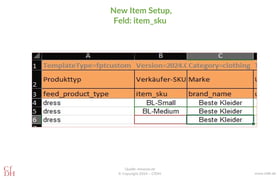
In diesem Beispiel haben Sie drei Produkte, die Sie mit dem Amazon NIS in Ihr Amazon Seller Central-Konto hochladen möchten. Und zwar haben Sie das blaue Kleid in 3 Größen: klein, mittel und groß. Sie können erkennen, dass die ersten beiden SKUs im NIS ausgefüllt sind. Weiter sehen Sie, dass das SKU-Feld für das große blaue Kleid leer ist. Wohlmöglich wäre die SKU hierfür BL-Large.
Sie haben nun Ihr NIS befüllt. Allerdings haben Sie versäumt, die SKU für das blaue Kleid in Größe groß (large) einzutragen. Laden Sie nun Ihr NIS im beschriebenen Zustand in Ihr Amazon Seller Central-Konto, akzeptiert Amazon Ihr NIS. Für das freie Feld item_sku legt Amazon nach dem Zufallsprinzip einen Wert fest. Der Wert könnte entsprechend wie folgt lauten: PJ-9G6A-BLMH.
item_sku via NIS korrigieren
Das Feld item_sku nicht zu befüllen wäre grundsätzlich kein großes Problem. Wenn Sie aber eine lange Liste von Produkten haben und besonders wenn Sie mit Ihrem Vertriebslager oder Hersteller kommunizieren, könnte es sich lohnen, organisiert zu sein.
Halten Sie die gleichen SKUs vor, könnte Ihr Bestellvorgang viel weniger mühsam sein. Wir empfehlen Ihnen daher, Ihre SKUs von Anfang an richtig zu benennen, um spätere Verwirrungen zu vermeiden.
* Hinweis: Es gibt einen Weg, dies zu umgehen, aber es könnte sich für Sie chaotisch anhören, wenn Sie mit dem Hochladen von Produkten in Ihr Amazon Seller Central-Konto nicht vertraut sind. Dazu müssen Sie Ihr Produkt löschen und es 24 Stunden später mit der neuen SKU mithilfe eines NIS erneut hochladen. Wir empfehlen dringend, diesen Weg nicht zu wählen, wenn Sie mit der Verwendung eines NIS zum Hochladen von Produkten in Amazon Seller Central nicht vertraut sind.
Aktualisierung, Partielle Aktualisierung und Löschung
Die Funktion Löschung ist sehr leistungsstark. Hier teilen Sie Amazon mit, wie Ihre Inhalte zu aktualisieren oder aus dem Amazon Katalog zu entfernen sind. Wenn Sie jedoch nicht vorbereitet sind oder die wichtigsten Unterschiede nicht verstehen, könnten Sie am Ende eine Fülle zusätzlicher Arbeit für sich selbst schaffen.
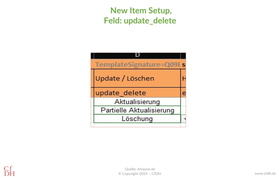
Aktualisierung
Aktualisierung bedeutet, dass Sie Ihre aktuellen Inhalte vollständig leeren und in allen inhaltlichen Bereichen bei null anfangen. Wir haben festgestellt, dass die meisten Probleme mit Produkten, seien es Produktbilder, die nicht aktualisiert werden, Titel, Produktbeschreibungen, Aufzählungszeichen, die nicht angezeigt werden oder untergeordnete ASINs, die nicht unter eine übergeordnete ASIN verschoben werden, in der Regel durch ein Aktualisieren mit dem Feld update_delete in dem NIS behoben werden können.
Sie müssen jedoch sicherstellen, dass Sie alle Inhalte, die Sie mit der Aktualisierung anzeigen möchten, zusammengetragen und auch diese Felder befüllt haben. Sie können sich Aktualisieren als eine Möglichkeit vorstellen, Ihr Angebot zu formatieren.
Nehmen wir zum Beispiel an, dass Sie eine Marke für Proteindrinks sind. Dann haben Sie sicher Zeit damit verbracht, Ihre Nährwertinformationen wie Kalorien, Kohlenhydrate, Protein sowie Geschmack, Größe, Anwendung, Zutaten usw. einzugeben. Sie müssen auch diese Felder in Ihrem NIS befüllen, wenn Sie den Inhalt behalten möchten. Wenn Sie sie nicht befüllen, werden diese Felder nach dem Update leer bleiben.
Partielle Aktualisierung
Die Funktion Partielle Aktualisierung ist weniger folgenreich, wenn es darum geht, Änderungen an Ihren Angeboten vorzunehmen. Unserer Erfahrung nach nimmt Partielle Aktualisierung in den meisten Fällen inhaltliche Änderungen mit wenig bis keinen Problemen vor.
Der Unterschied zwischen Aktualisierung und Partielle Aktualisierung besteht darin, dass Partielle Aktualisierung nur die Felder betrifft, die Sie befüllt haben, und nicht alle Felder im NIS wie Aktualisierung neu formatiert.
Zurück zum Beispiel der Proteindrink-Marke. Vielleicht stellen Sie fest, dass einige der Inhalte Ihrer Bullet Points nicht sehr beschreibend oder schlüsselwortlastig sind. Folglich möchten Sie weitere Begriffe hinzufügen, um Ihre Proteindrinks bei der Suche zu unterstützen und Ihren Amazon SEO zu verbessern.
Sie müssen lediglich ein NIS mit den ASINs ausfüllen, für die Sie den Inhalt aktualisieren möchten. Fügen die Aufzählungspunkte, die Sie ändern möchten, entsprechend ein. Anschließend laden Sie Ihr NIS als Partielle Aktualisierung in Ihr Amazon Seller Central-Konto hoch.
Der einzige Inhalt, den Amazon nun auf Ihren Produktlistungen aktualisiert, ist der Inhalt, den Sie ausgefüllt haben. Keiner der Inhalte, die Sie leer gelassen haben, ändert sich oder verschwindet.
Varianten im NIS etablieren
Nehmen wir an, Ihre Marke bringt auch einige neue Geschmacksrichtungen auf den Markt. Entsprechend haben Sie sich entschieden, dass alle Proteindrinks auf einer Produktdetailsite angezeigt werden sollen. Denn Sie wollen Ihren Amazon-Kunden alle Geschmacksrichtungen anzeigen, damit sie bessere Kaufentscheidungen treffen können.
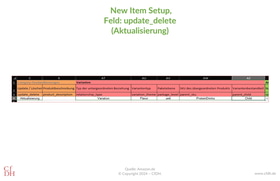
Sie haben nun ein übergeordnetes Element mit den neuen Geschmacksrichtungen erstellt. Anschließend müssen Sie nur die Felder parent_child, parent_sku, relationship_type und variation_theme ausfüllen.
Nun haben Sie alle bestehenden Geschmacksrichtungen unter dasselbe übergeordnete Element verschoben. Am Ende müssen Sie jetzt sicherstellen, dass Sie das Feld update_delete auf Partielle Aktualisierung setzen.
Beachten Sie, dass im vorliegenden Beispiel das Feld product_description leer ist. Die aktuelle Produktbeschreibung bleibt in Ihrem Angebot erhalten und ist folglich nicht von der Aktualisierung betroffen. Hätten Sie hingegen Aktualisieren gewählt und das Feld leergelassen, würde die Produktbeschreibung Ihres Angebots ebenfalls gelöscht.
Löschung
Die Funktion Löschung eliminiert einfach das gesamte Angebot aus dem Amazon-Katalog. Sie fragen sich vielleicht, warum Sie ein NIS benötigen, da Sie dies von Ihrem Inventar in Ihrem Amazon Seller Central-Konto tun können. Dafür liefern wir Ihnen unter Punkt 3 einen aussagekräftigen Tipp für die Verwendung.
Löschen übergeordneter ASINs ohne Löschen untergeordneter ASINs
Unzählige Male hatten wir Mandanten, die uns gebeten haben, ihnen beim Entfernen oder Hinzufügen von untergeordneten ASINs zu einem übergeordneten Element zu helfen oder umgekehrt. Wir haben kurz darauf hingewiesen, wie Sie im obigen Beispiel mit den Proteindrinks Varianten (Kinder) hinzufügen. Dies könnten Sie auch in Ihrem Amazon Seller Central-Konto tun.
Dazu müssen Sie lediglich auf die Registerkarte Variation in Ihrer übergeordneten ASIN gehen. Das Löschen von übergeordneten ASINs, ohne dass sich dies auf die untergeordneten ASINs auswirkt, erfordert jedoch die Verwendung der Option Löschung mit einer NIS. Diese Prozedur können Sie in Ihrem Amazon Seller Central-Konto nicht erfolgreich ausführen.
Fahren wir mit unserem Beispiel der Proteindrink-Marke fort. Ein Missverständnis mit Ihrem Geschäftspartner hat dazu geführt, dass Sie beide einen Elternteil für Ihre Geschmacksvariation des Proteinriegels erstellt haben.
Dies hat bei Ihren Amazon-Kunden zu einiger Verwirrung geführt, denn obwohl beide Varianten einen außergewöhnlichen Inhalt haben und professionell aussehen, sind sie sich nicht sicher, was der Unterschied zwischen den beiden Varianten ist. Aus diesem Grund ist Ihre Konversionsrate wahrscheinlich gesunken. Folglich möchten Sie alle untergeordneten ASINs so schnell wie möglich unter einem übergeordneten Element platzieren.
parent und child im NIS meistern
Die beiden übergeordneten SKUs sind ProteinDrink, die Sie erstellt haben, und DrinkGeschmack, die Ihr Partner erstellt hat. In diesem Beispiel nehmen wir an, dass sich zwei Varianten (Kinder) unter DrinkGeschmack befinden. Entsprechend haben Sie sich entschieden, die Varianten DrinkGeschmack neu unter ProteinDrink einzuordnen. Alles, was Sie tun müssen, ist, eine NIS anzulegen und die übergeordnete ASIN DrinkGeschmack zu löschen, und die zwei untergeordneten ASINs darunter werden in Ihrem Inventar als einzelne untergeordnete ASINs angezeigt.
* Hinweis: Löschen Sie die übergeordnete ASIN nicht in Ihrem Amazon Seller Central-Konto. Dadurch veranlassen Sie folglich die Löschung der untergeordneten ASINs zusammen mit der übergeordneten ASIN.
Fügen Sie DrinkGeschmack in das Feld item_sku und die entsprechende ASIN in das Feld external_product_id. Stellen Sie außerdem sicher, dass Sie das external_product_id_type auf ASIN setzen. Wählen Sie in der Spalte update_delete entsprechend Löschung (delete) und laden Sie Ihr NIS hoch.
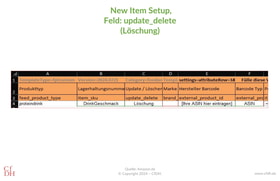
Nun sollten beide Varianten (Kinder), die sich unter dem DrinkGeschmack-Elternteil befanden, alleinstehende Kinder in Ihrem Bestand sein. Verwenden Sie die im PartialUpdate-Beispiel beschriebenen Schritte, um sie unter Ihren übergeordneten ProteinDrink hinzuzufügen.
Beachten Sie die NIS-Zeichenbegrenzungen
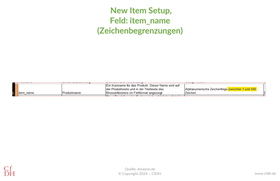
Machen Sie sich die Zeichenbeschränkungen für jedes der Inhaltsfelder bewusst. Anschließend können Sie beim Hochladen Ihrer Produkte richtig viel Zeit sparen. Angenommen Sie überschreiten das Zeichenlimit und laden Ihr NIS dennoch hoch. Anschließend müssen Sie feststellen, Ihr Upload-Bericht Fehler anzeigt.
Folglich könnte Amazon Ihre Artikel unterdrücken. Dies ist kein großes Problem, wenn Sie ein Produkt zum ersten Mal hochladen. Denn Sie prüfen das Produkt entsprechend und laden Produktbilder hoch.
Angenommen Sie führen ein Partielle Aktualisierung oder ein Aktualisierung für Ihre Produktlistungen durch, ändern Inhalte ohne sie abschließend zu prüfen. Folglich gehen Sie davon aus, dass Ihre Produktlistungen aktiv sind. Ihre Produktlistungen könnten jedoch unterdrückt sein.
Anschließend könnten Amazon-Kunden Ihre Angebote entsprechend nicht auffinden. Erfahrungsgemäß neigen Sie bei bestimmten Feldtypen dazu, das Zeichenlimit zu überschreiten.
In der Regel sind dies die Felder Titel, Produktbeschreibung, Aufzählungszeichen und Suchbegriffe. Wir unterstützen Sie mit unseren besten Vorschlägen, dass Sie beim ersten Hochladen Ihres NIS innerhalb des Limits liegen.
Original-NIS-Formulare aufbewahren
Unseren besten Tipp haben bis zum Schluss aufgehoben. Der nützlichste Tipp in dieser Liste ist, Ihre NIS-Formulare immer aufzubewahren, nachdem Sie einen erfolgreichen Upload durchgeführt haben.
Die Zeitersparnis, wenn Sie ein NIS-Formular bereits ausgefüllt und zum Hochladen bereit haben, kann sich wirklich summieren. Wenn alle Felder ausgefüllt sind, müssen Sie sich darüber hinaus keine Sorgen machen, ob Sie Inhalte verlieren, wenn Sie das Feld Aktualisieren verwenden, da alles vom ursprünglichen Upload ausgefüllt wurde.
Bei CfDH halten wir Ihre NIS-Blätter organisiert und gekennzeichnet, damit wir schnelle Änderungen an Ihren Produktlistungen vornehmen können. Sie können beruhigt schlafen, ohne sich Sorgen zu müssen, Inhalte zu verlieren oder Ihre Produktlistlungen in heillosem Durcheinander vorzufinden.
Immer wenn wir eines Ihrer Produkte erfolgreich hochladen, speichern wir dieses NIS-Blatt als Original. Müssen wir später Änderungen vornehmen, duplizieren wir einfach die Datei und ändern die Felder, die Sie aktualisieren möchten.
Wir versuchen zuerst Partielle Aktualisierung, um zu sehen, ob wir die Änderungen vornehmen können, ohne den Live-Inhalt zu stören. Wenn wir jedoch Aktualisierung verwenden und Produktlistung neu formatieren müssen, haben wir die Versicherung des ursprünglichen NIS, falls etwas schief gehen sollte.
Normalerweise speichern wir das NIS in diesem Format:
datum_produktname_AnzahlASINs_original
Zum Beispiel:
July27_ProteinBars_6ASINs_original
Zum Schluss
Benötigen Sie zusätzliche NIS-Hilfe?
Wenn Sie sicherstellen, dass Ihr Amazon Seller Central-Konto organisiert ist, kann dies die Verwaltung Ihres Seller Central-Kontos bei Amazon grundlegend verändern.
Bei CfDH verwenden wir tagtäglich die fünf oben beschriebenen Tipps. Damit stellen wir sicher, dass unsere Mandanten sicher durch ihre Amazon Seller Central-Konten navigieren können.
Entsprechend könnten auch Ihre Produktlistungen konsistent und professionell aufbereitet für die Amazon-Kunden verfügbar sein.
Benötigen Sie zusätzliche NIS-Rückendeckung?
Wenn Sie Unterstützung bei der Kontoverwaltung, Beratung oder Markenbekanntheit benötigen, erfragen Sie Ihren Termin bitte über unsere Kontaktsite.
Welcher Tipp fehlt? Wie gehen Sie mit Ihren NIS im Amazon Seller Central um?
